Вступление и информация
Данная статья состоит из нескольких этапов. В меню справа есть разделы пошаговой установки.
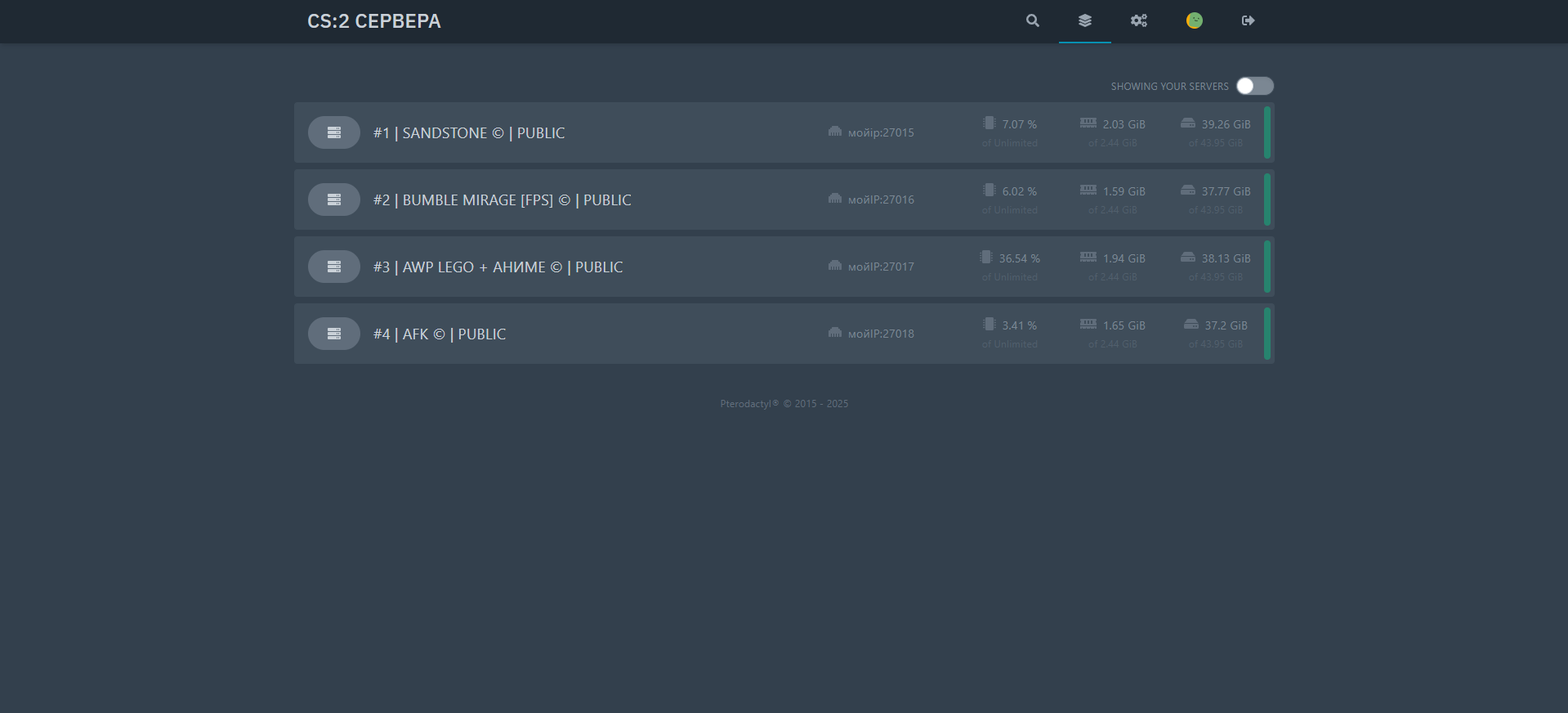
VPS/VDS – это виртуальный сервер, предоставляемый хостинг-провайдером.
VPS (Virtual Private Server) – виртуальный сервер, использующий общий гипервизор и общие ресурсы (CPU, RAM, диск).
VDS (Virtual Dedicated Server) – практически то же самое, но с выделенными ресурсами, что обеспечивает большую стабильность.
Оба варианта позволяют администрировать сервер как полноценный отдельный компьютер, устанавливать ПО и настраивать систему по своему усмотрению.
Разберём подробно установку панели и настройку сервера.
В основном, такие методы используются для запуска серверов на нескольких "яйцах", но при этом нужно иметь ввиду, что ваше железо способно выдержать нагрузку. Для этого стоит убедиться перед покупкой:
- Количество ядер
- Оперативная память
- Количество памяти
Для примера, у меня (VDS):
- AMD Ryzen 9 7950X
- 10 GB выделенной памяти
- 200 GB памяти диска
На такие параметры я могу запустить 4 сервера стабильно, и если постараться можно и дополнительно 5-ый. В случае с симлинком - можно и больше.
Если же вам необходима поддержка с установкой на вашу виртуальную машину, обратитесь ко мне лично.
[ 1 ] Требования к установке
ТРЕБОВАНИЯ К УСТАНОВКЕ

Для отличной работы панели, необходимо установить систему Ubuntu
версии 20.04 но можно и 22-ю версию (или свежее, проверяйте сами).
[ 2 ] Необходимый софт и запуск
НЕОБХОДИМЫЕ ПРИЛОЖЕНИЯ И ЗАПУСК
Лично я использую программу Termius из-за удобства, но для новичка подойдет и следующая программа PuTTY [www.putty.org]
После установки PuTTY вводим данные:
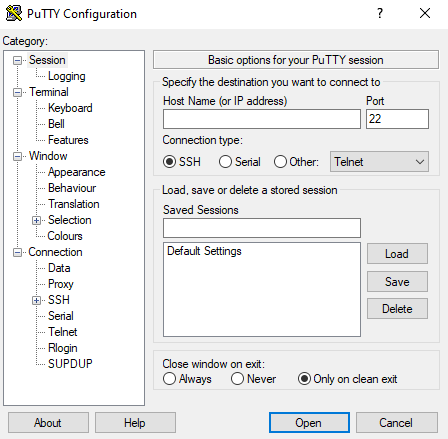
Host Name(or IP address): IP вашей VPS/VDS/Dedicated.
Port: 22
Connection type: SSH
Нажимаем Open (либо Enter)
После вводим данные от вашей VPS/VDS/Dedicated:

login as: root (Стандартное название root если вы ничего не меняли)
root@ip_adress's password: Пароль от вашей VPS/VDS/Dedicated.
(Пароль при вводе не отображается! Вы можете скопировать его
и нажать ПКМ чтобы его вставить)
После ввода данных, нажмите Enter.
[ 3 ] Установка Pterodactyl
УСТАНОВКА ПАНЕЛИ
После входа в SSH вводим команду:
bash <(curl -s https://pterodactyl-installer.se/)

После вводим цифру "2"
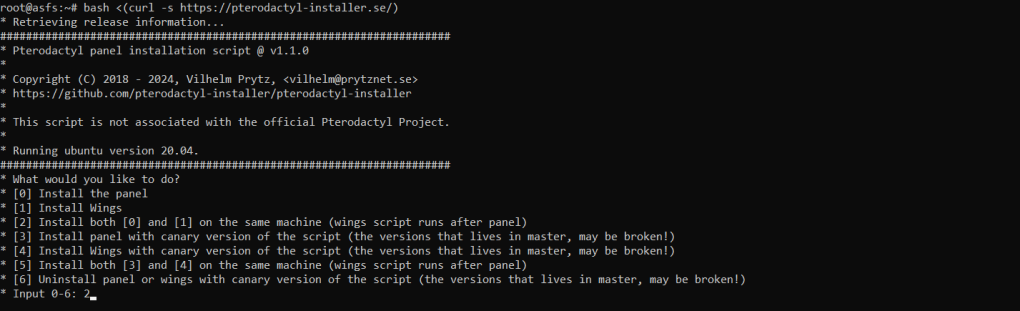
После нажимаем два раза кнопку Enter

После вводим свой уникальный пароль для панели

Выбираем часовой пояс, лучше всего ввести Europe/Moscow

Вводим свою почту

Она должна быть действительной
Вводим почту на которую будут выданы права Администратора в панели

Обычно это таже самая почта, которую вы вводили выше
Придумываем имя пользователя | имя, фамилия

Вы можете ввести любое имя, фамилию, можно просто root,root,root, либо admin,admin,admin не обязательно вводить реальные данные.
Придумываем пароль для вашего админ аккаунта

Желательно не вводить пароль который вы вводили выше, а придумать новый.
Вводим IP вашей VPS/VDS/Dedicated

Вы можете ввести сюда и свой домен, но он должен быть заранее подключен к айпи вашей VPS/VDS/Dedicated для создания домена, необходимо создать поддомен panel или любой другой, у меня к примеру game.мойсайт.ru
Если у вас нет домена, то вводите цифренный айпи вашей VPS/VDS/Dedicated.
Подтверждение автоматической настройки UFW, вводим значение "y"

Подтверждаем установку панели, вводим значение "y"
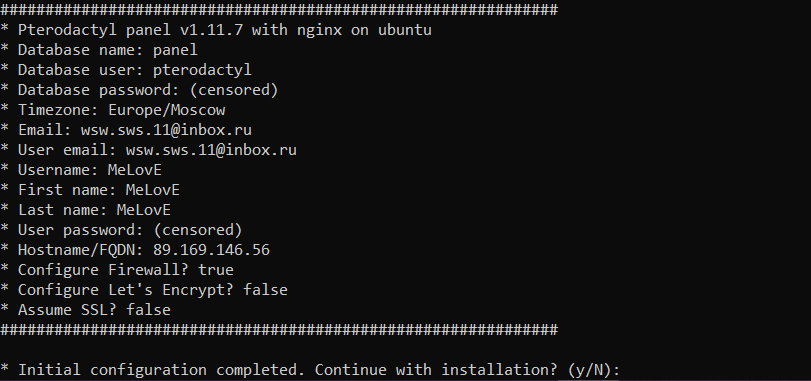
Вводим значение "yes"

Переходим к настройке панели, подтверждаем, вводим значение "y"

Подтверждение автоматической настройки UFW, вводим значение "y"

Если у вас есть домен, то вводите значение "y", если нету то "n"

Продолжить установку, вводим значение "y"

Установка панели завершена, не закрывайте SSH, ведь мы ещё к нему вернёмся!
[ 4 ] Настройка панели
ПОДКЛЮЧЕНИЕ ПАНЕЛИ
Для того чтобы зайти в панель, необходимо ввести в поисковую строку вашего браузера айпи вашей VPS/VDS/Dedicated (либо домен).
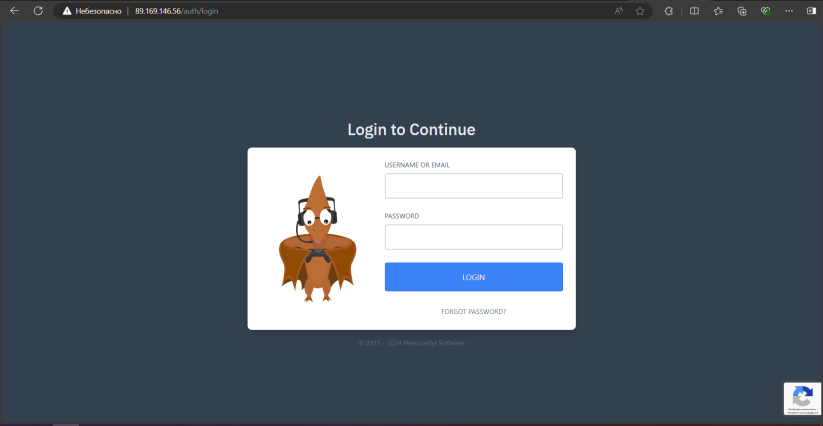
Вводим данные от панели и уже после:
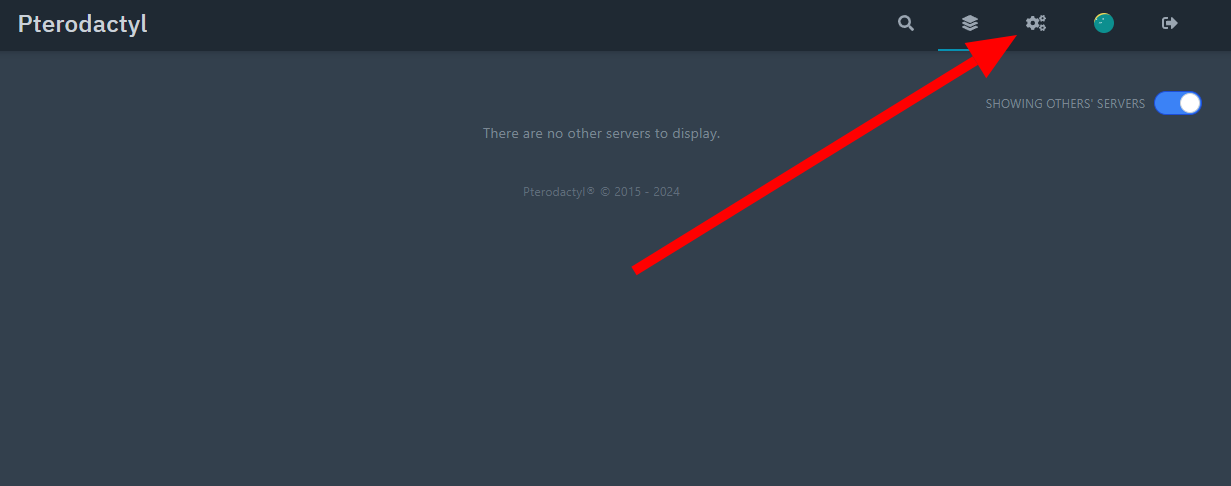
Вы можете изменить название панели, если хотите
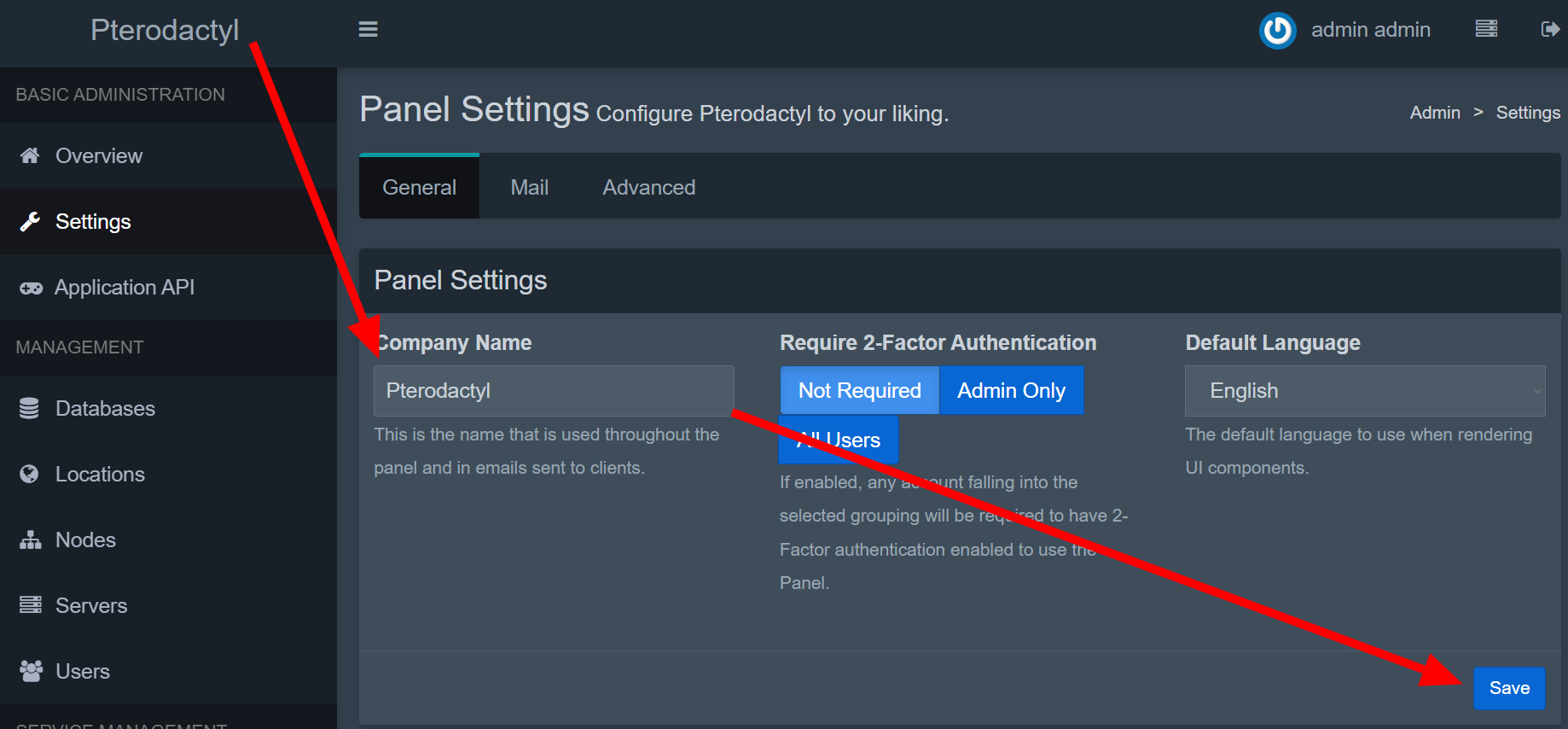
После смены названия, необходимо нажать кнопку "Save"
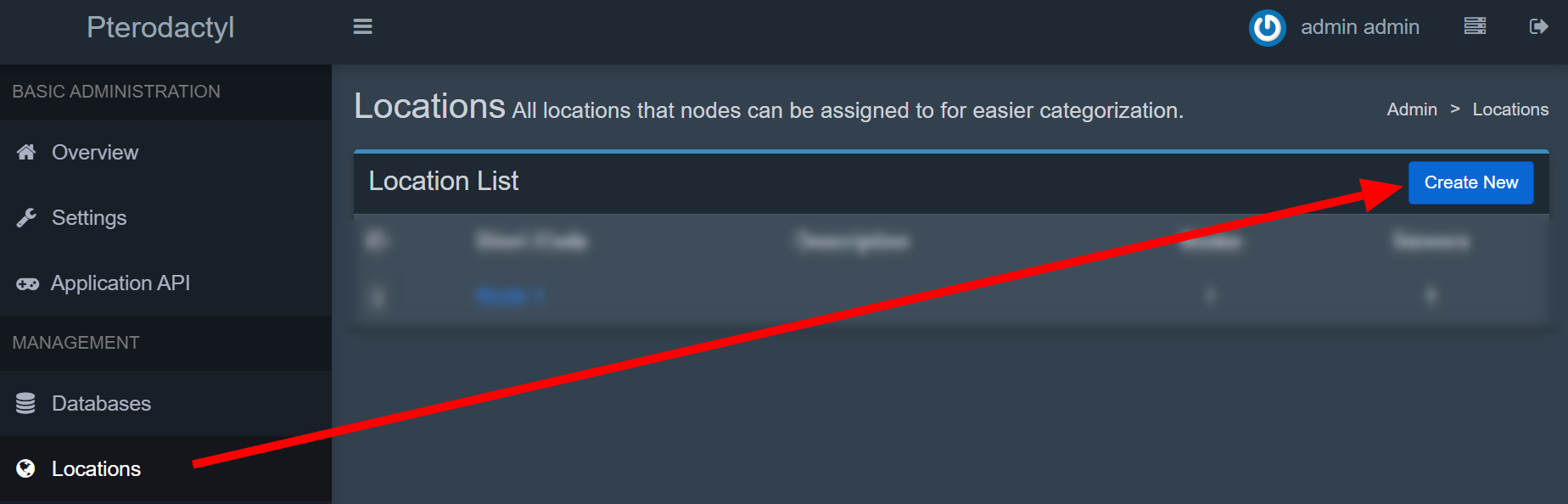
После переходим во вкладку "Locations" и нажимаем кнопку "Create New"
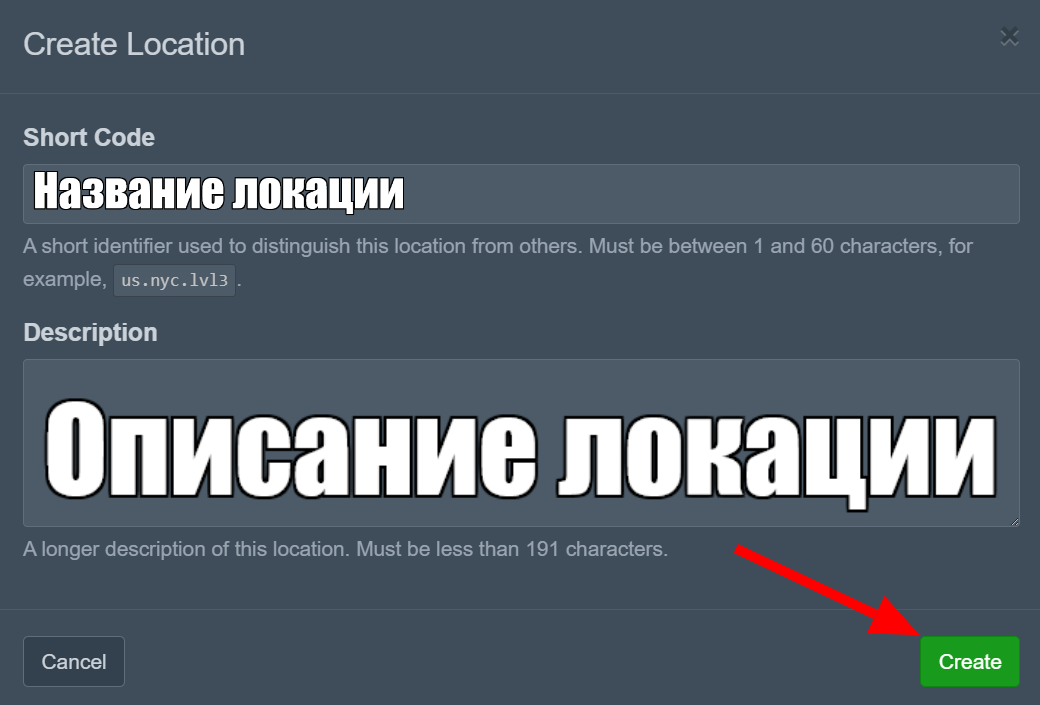
После ввода "Названия локации" и "Описания локации" нажимаем кнопку "Create"
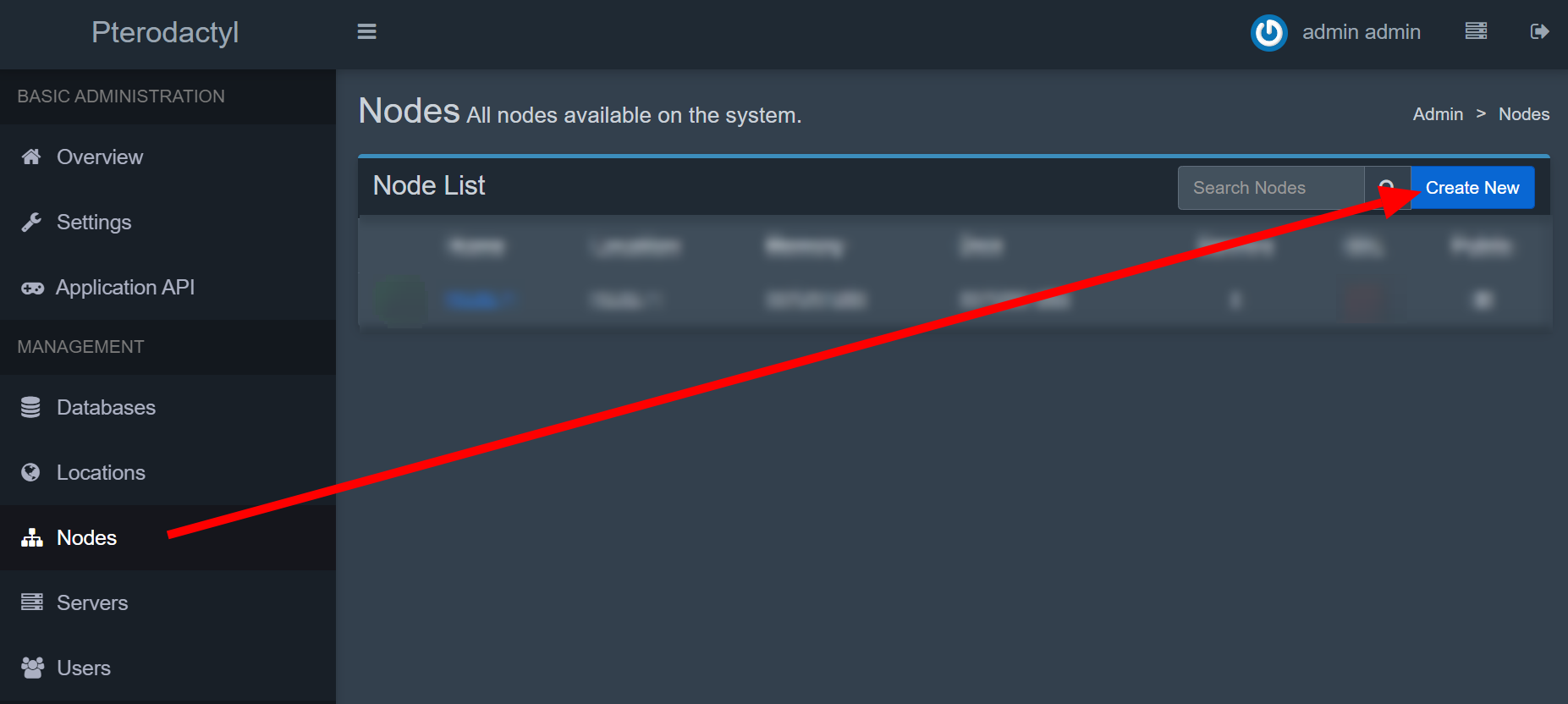
Переходим во вкладку "Nodes" и нажимаем кнопку "Create New"
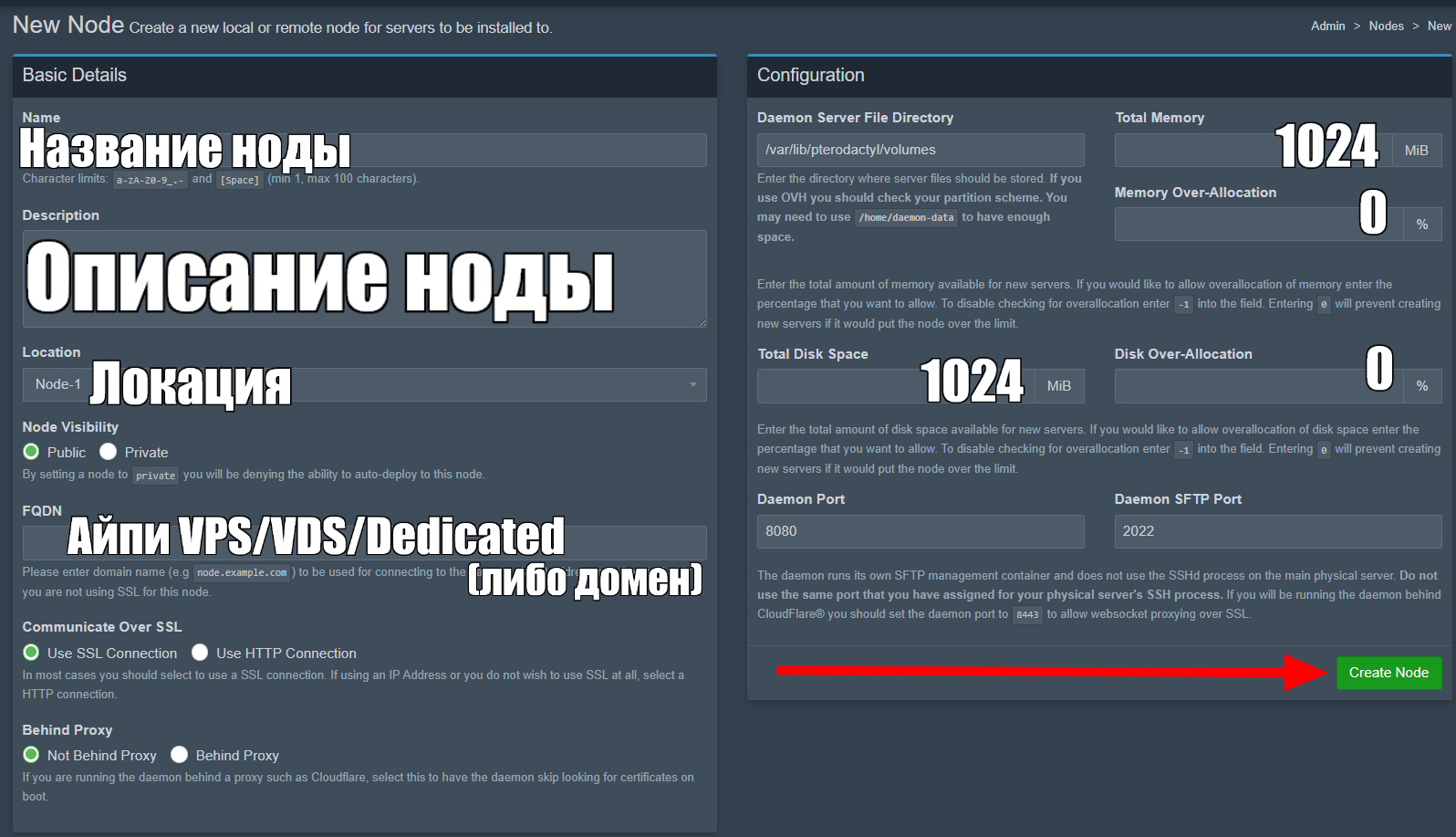
Конфигурация вашей ноды зависит от вашего железа, выставляйте значения правильно, к примеру если у вас 80 ГБ памяти, то выставляете 80000. Тоже самое с RAM памятью.
С параметром Over Allocation - выставляем 0
После переходим во вкладку "Nodes" и нажимаем на вашу ноду.

После переходим в Allocation
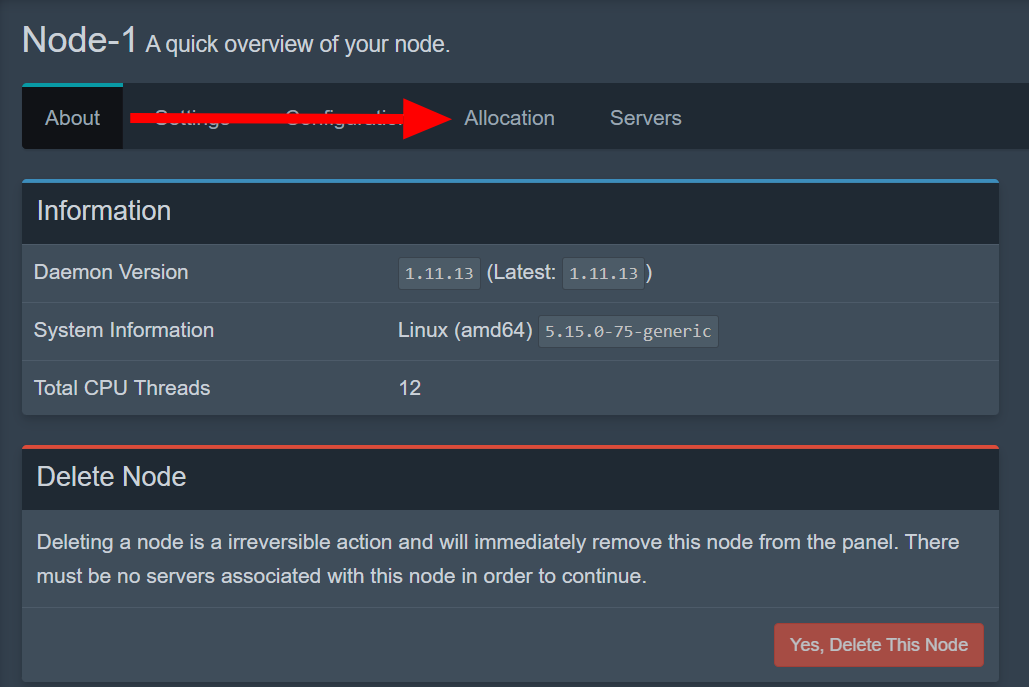
После создаём порты, которые будут использоваться для создания серверов, вы можете ввести любые порты, если вы хотите открыть сразу 10 портов, то введите порты вот так через тере: 25570-25580 чтобы создать порты в этом диапазоне.
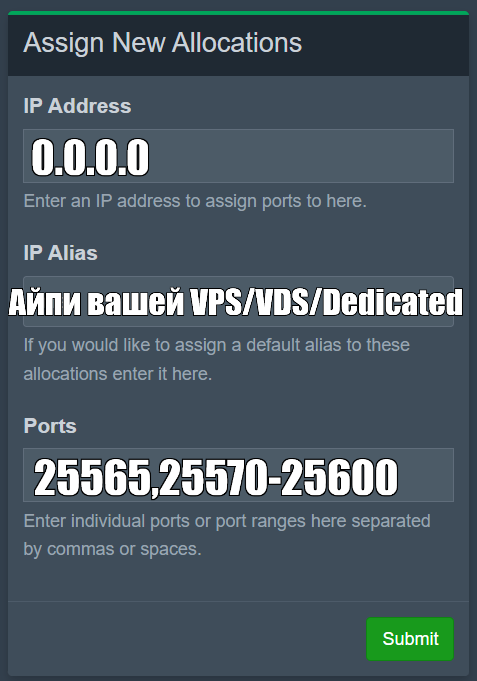
После когда ввели данные, нажмите кнопку "Submit"
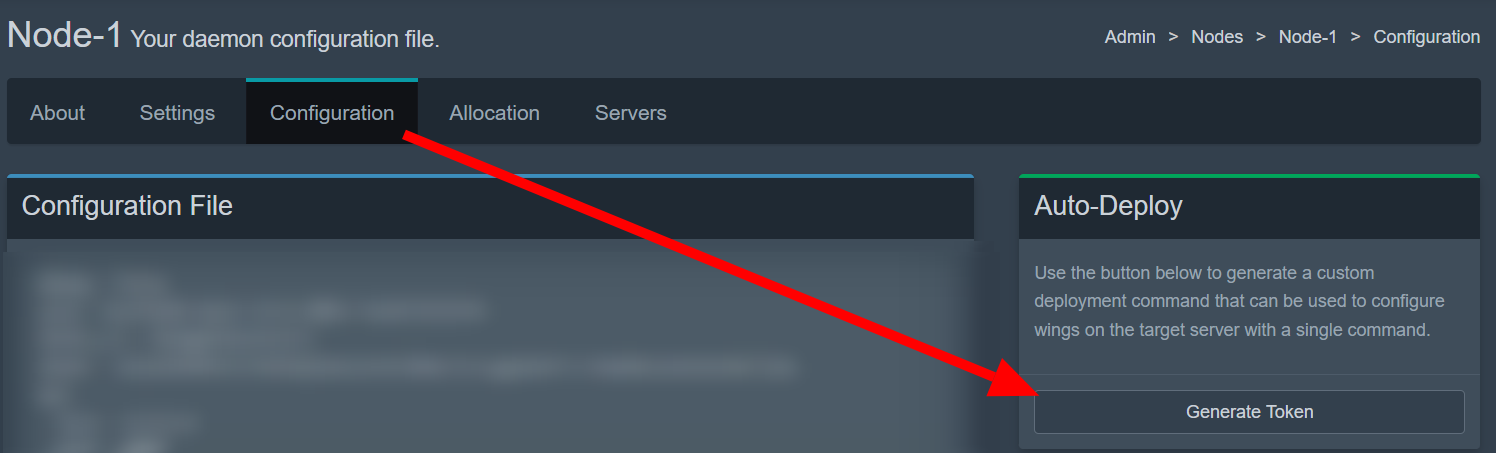
После этого переходим во вкладку "Configuration"

После нажимает кнопку "Generate Token" и копируем команду, которую нам дали
И снова мы возвращаемся к PuTTY
Команду которую вы только что скопировали вводим в PuTTY

После этого вводим команду:
systemctl restart wings
Если вы всё сделали верно то у вас будет гореть Зелёное сердце, во вкладке
"Nodes" возле названия вашей ноды.
[ 5 ] Настройка и запуск CS:2 серверов
После успешной установки панели, можно продолжить установку серверов. Для примера используем стандартное яйцо (без симлинка)
СОЗДАНИЕ СЕРВЕРА
Чтобы установить сервер Counter-Strike 2 вам потребуется скачать яйцо для вашей панели и установитьСОЗДАНИЕ СЕРВЕРА
Скачиваем файл https://github.com/1zc/CS2-Pterodactyl/blob/main/pterodactyl/cs2.json
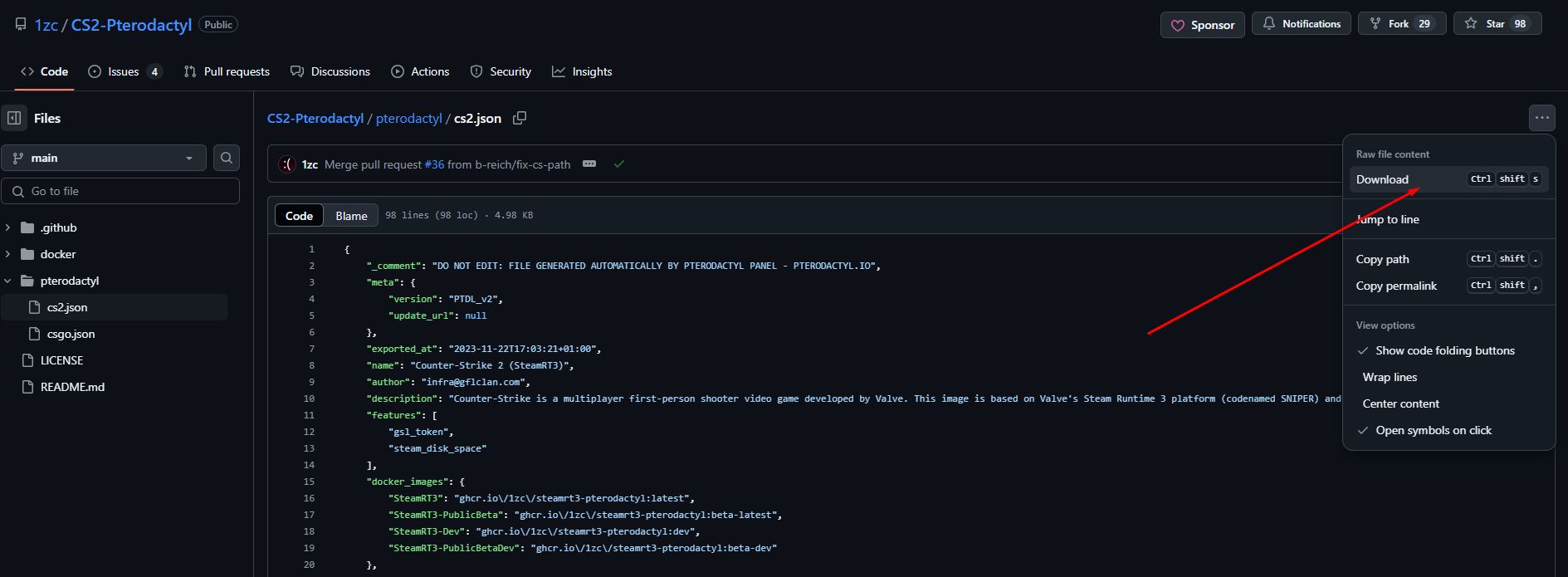
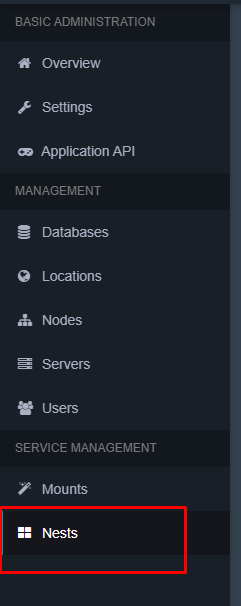
И загружаем его в панель в разделе Nests
И сюда
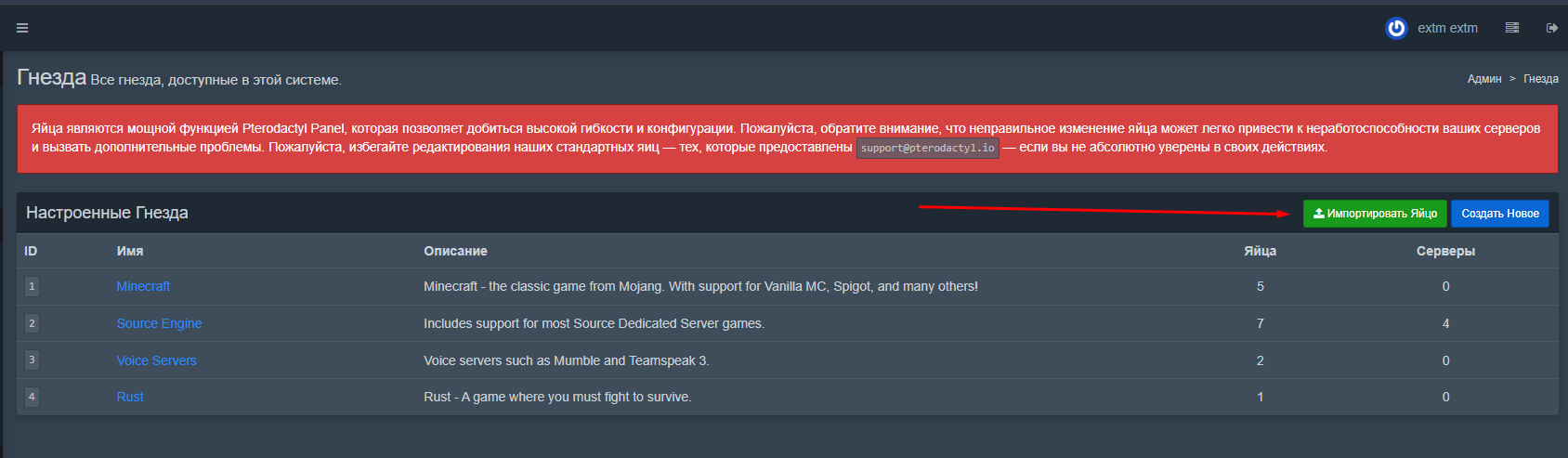
После всех манипуляций создайте новый сервер по инструкции но ниже найдите эти параметры и сделайте так, как показано на скриншоте:
Для вашего сервера идеальной конфигурацией будет считаться:
Дисковое пространство: 65 ГБ
Оперативная память: от 2 ГБ
Если у вас возникнут вопросы, можете смело спросить в комментариях, я отвечу вам максимально быстро.
Переходим во вкладку "Servers" и нажимаем кнопку "Create New"

и настраиваем
View attachment 52
Все остальные настройки:
- Server Name: Название вашего сервера.
- Server Owner: Владелец сервера, сюда вписываете свою почту, или почту кому хотите выдать сервер.
- Server Description: Описание вашего сервера.
- Start Server when Installed: Запустить ваш сервер после создания, лучше выключить это значение.
- Node: Выбор ноды для сервера, выбираете ноду которую вы создали.
- Default Allocation: Выбираете порт который хотите назначить как основной для сервера.
- Additional Allocation(s): Выбираете дополнительные порты, которые хотите назначить серверу.(Не обязательно)
- Database Limit: Лимит базы данных, которые можно создать для сервера.
- Allocation Limit: Лимит портов, которые можно создать для сервера.
- Backup Limit: Лимит бэкапов, которые можно создать для сервера.
- CPU Limit: Лимит процессора 100%=1 ядро.
- CPU Pinning: Ядра которые будут использованы сервером.
- Memory: Лимит ОЗУ
- Swap: Введите 0 если хотите чтобы сервер был без свапа, либо -1 чтобы он использовал свап.
- Disk Space: Лимит диска
- Enable OOM Killer: Включите данную функцию, если вы хотите чтобы сервер выключался при достижения ограничений, которые вы ввели для него, если вы выделили 1гб ОЗУ для сервера, и он превысил данное значение, он автоматически выключиться.
- Nest: Игра для которой предназначен этот сервер.
- Egg: Ядро сервера (или то самое яйцо)
- Skip Egg Install Script: Включите данную функцию, если хотите пропустить установку ядра на ваш сервер, лучше включить эту функцию, и установить самостоятельно нужное для вас ядро.
- Startup Command: Команда запуска для сервера. В большинстве случаев уже задано яйцом (egg).